Instrukcja korzystania z DGCS Portal KSeF
1. Zakładanie konta
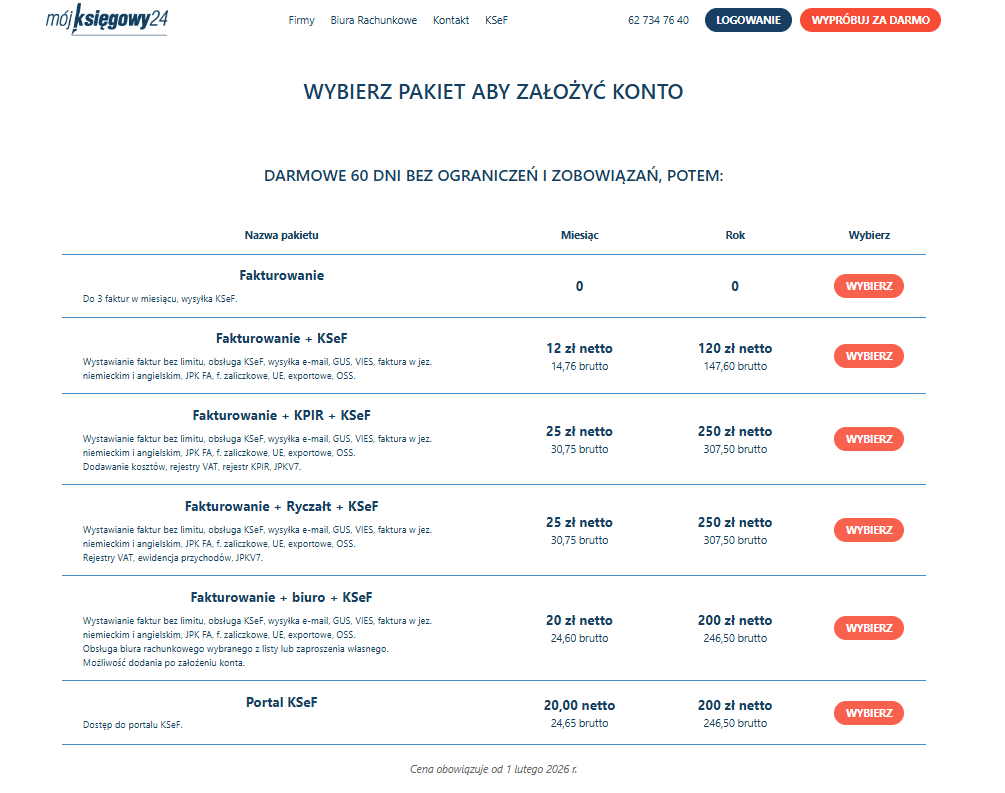
W celu korzystania z aplikacji należy wejść na stronę i wybrać pakiet z dostępnych, a następnie założyć konto podając potrzebne dane:
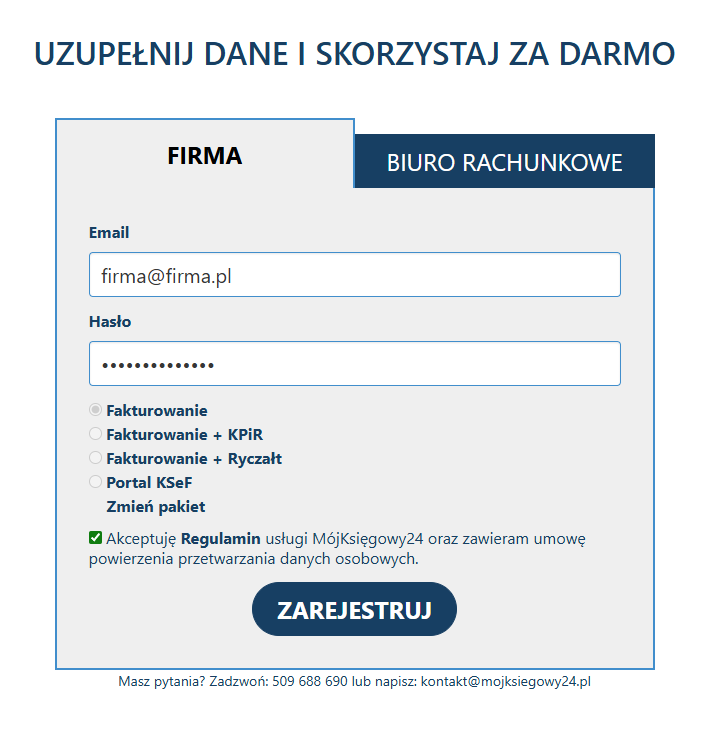
Po wybraniu pakietu uzupełnij dane rejestracyjne: adres email, hasło oraz zaakceptuj regulamin. Możesz zarejestrować się jako FIRMA lub BIURO RACHUNKOWE.
2. Ustawienia KSeF
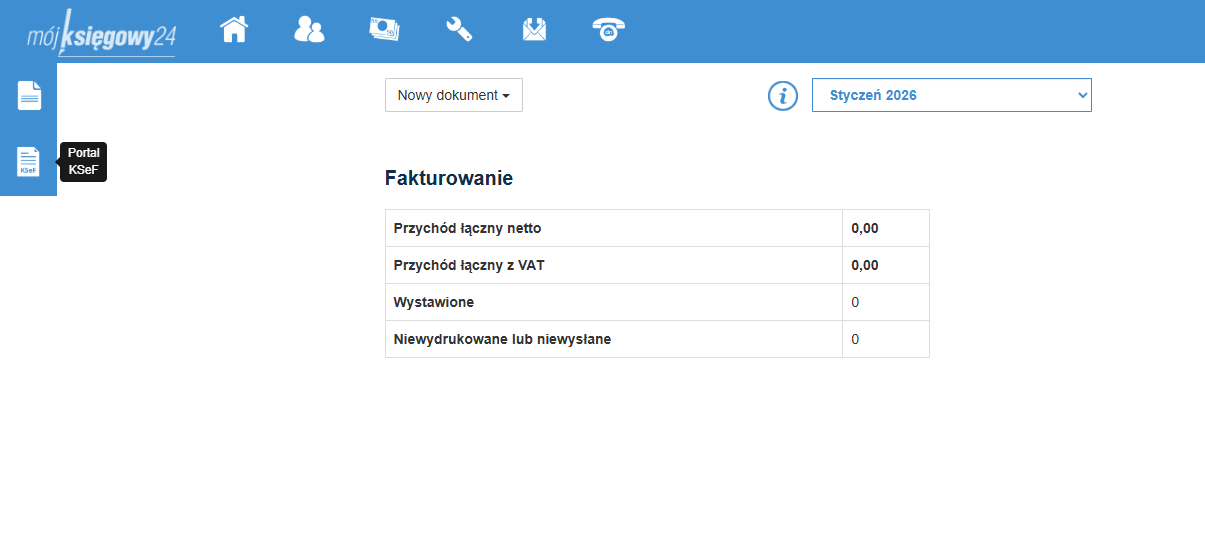
Po założeniu konta należy kliknąć w menu w lewym dolnym rogu wybierając Portal KSeF.
Aplikacja przekieruje nas na portal KSeF. W celu wprowadzenia ustawień KSeF należy wybrać zakładkę Ustawienia firmy -> KSeF. Pozostałe dane konfigurujemy w kreatorze zaraz po uruchomieniu pakietu.
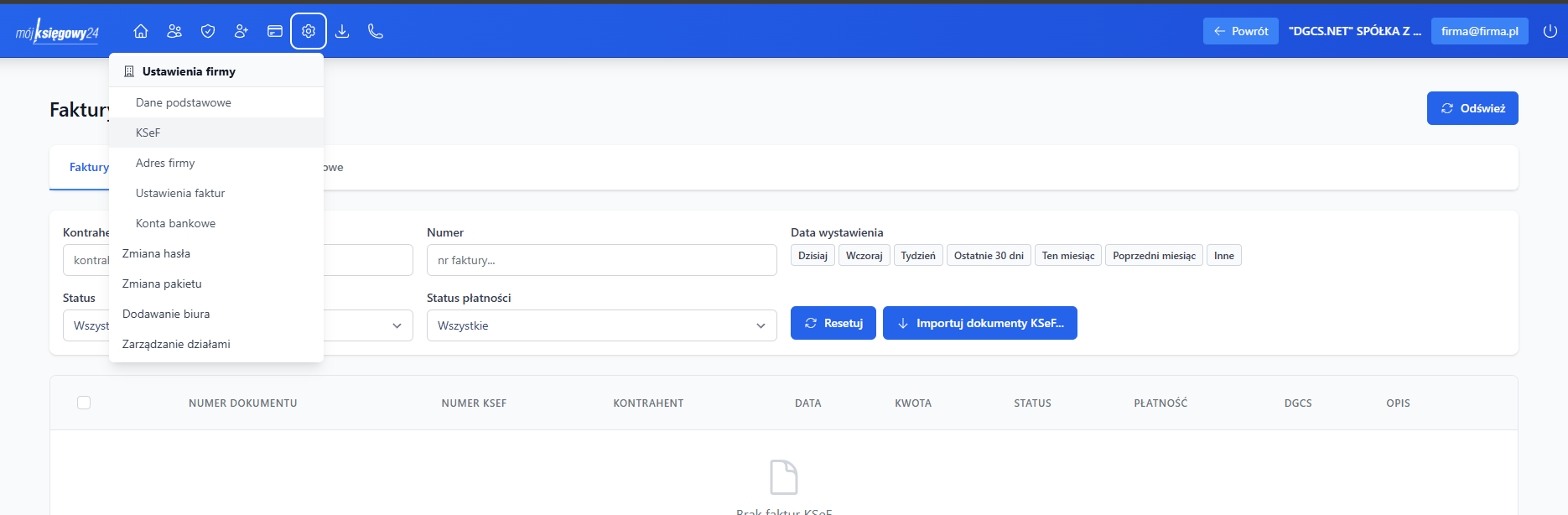
W oknie ustawień znajdziemy dwa sposoby uwierzytelniania: tokenem lub certyfikatem, w zależności od wygenerowanego uprawnienia w aplikacji podatnika na stronie KSeF. Wybieramy odpowiednio certyfikat lub token, a następnie wypełniamy dane.
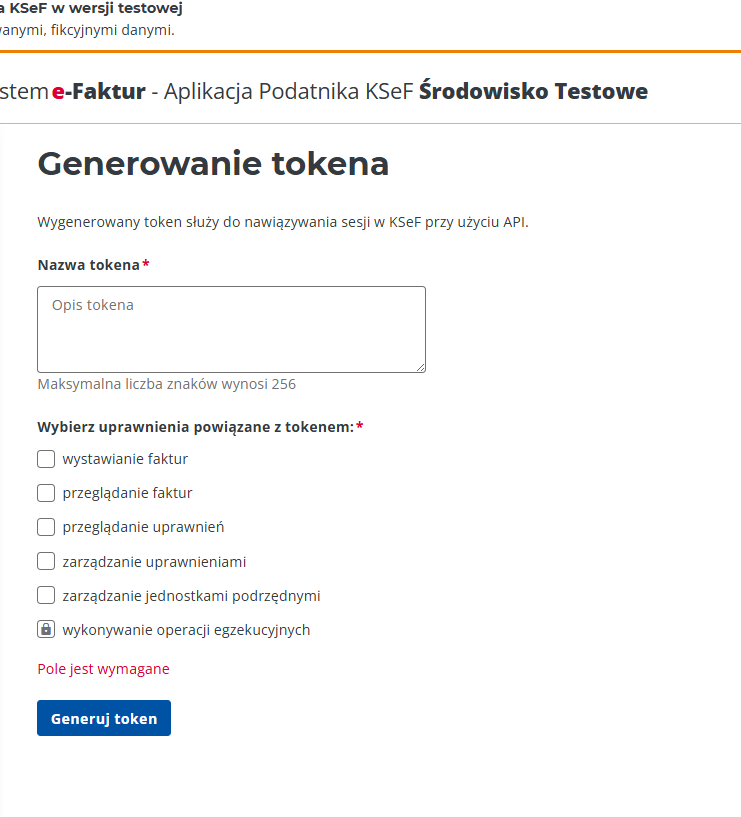
Generowanie tokena w KSeF
Dane generujemy w aplikacji podatnika KSeF. Token służy do nawiązywania sesji w KSeF przy użyciu API. Wybierz uprawnienia powiązane z tokenem:
- wystawianie faktur
- przeglądanie faktur
- przeglądanie uprawnień
- zarządzanie uprawnieniami
- zarządzanie jednostkami podrzędnymi
- wykonywanie operacji egzekucyjnych
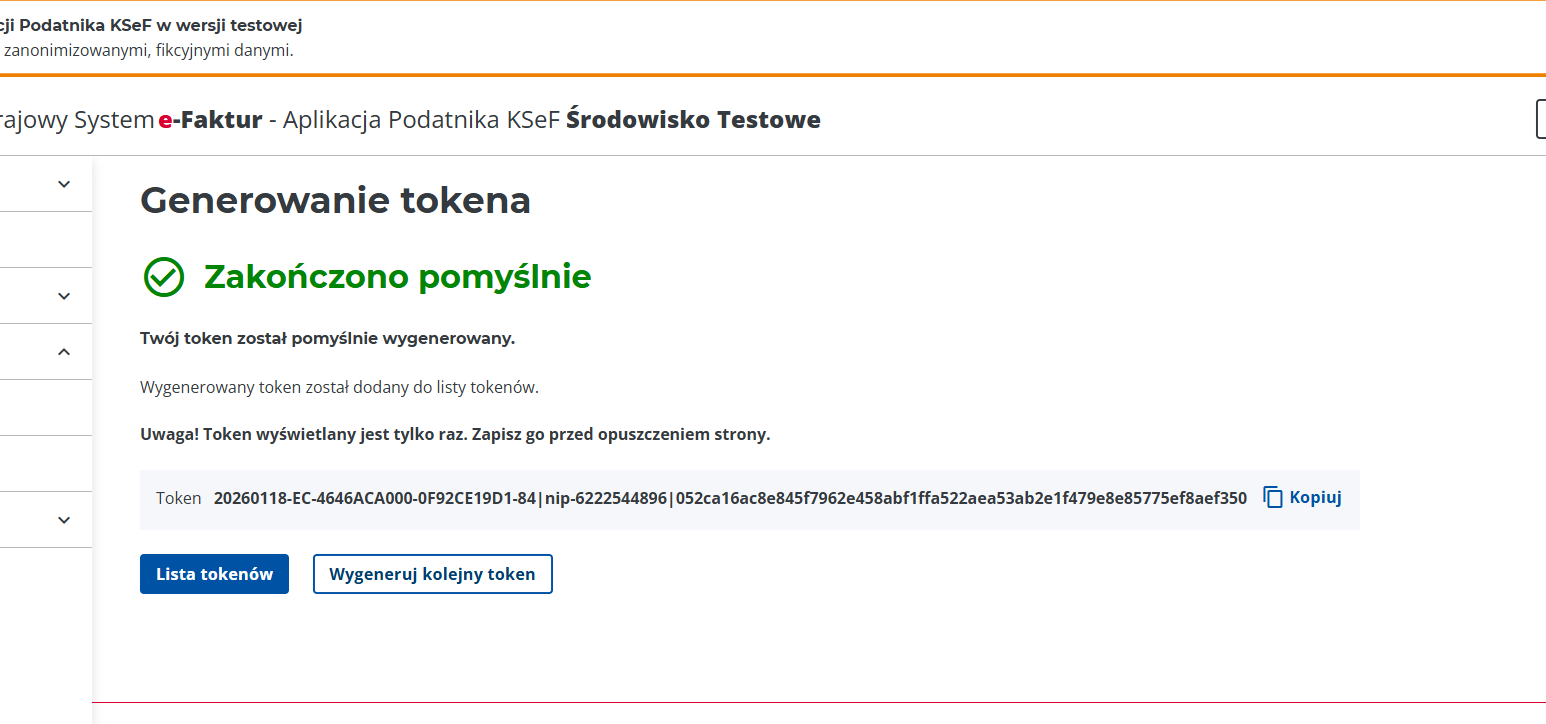
Po wygenerowaniu tokena zostanie on wyświetlony. Uwaga! Token wyświetlany jest tylko raz. Zapisz go przed opuszczeniem strony.
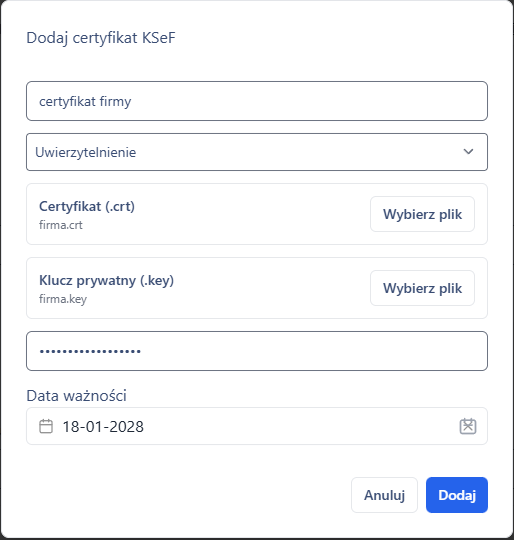
Dodawanie certyfikatu KSeF
W celu dodania certyfikatu wpisujemy jego nazwę oraz wskazujemy pliki które mamy zapisane na dysku odpowiednio z rozszerzeniem .crt oraz .key, a także podajemy datę ważności i klikamy Dodaj.
Opcje pobierania faktur
W oknie ustawień znajdziemy również możliwość wyboru opcji dotyczących pokazywania faktur kosztowych w oknie głównym - na tym poziomie decydujemy czy w portalu KSeF chcemy widzieć tylko faktury kosztowe lub faktury kosztowe oraz sprzedażowe.
Zaznaczamy odpowiednie opcje decydując czy system ma sam pobierać dostępne w KSeF dokumenty, czy dopiero po naszym wywołaniu w oknie głównym:
- Pobieraj faktury sprzedażowe KSeF automatycznie
- Pobieraj faktury kosztowe KSeF automatycznie
- Pokazuj tabelę faktur sprzedażowych
- Pokazuj tabelę faktur kosztowych
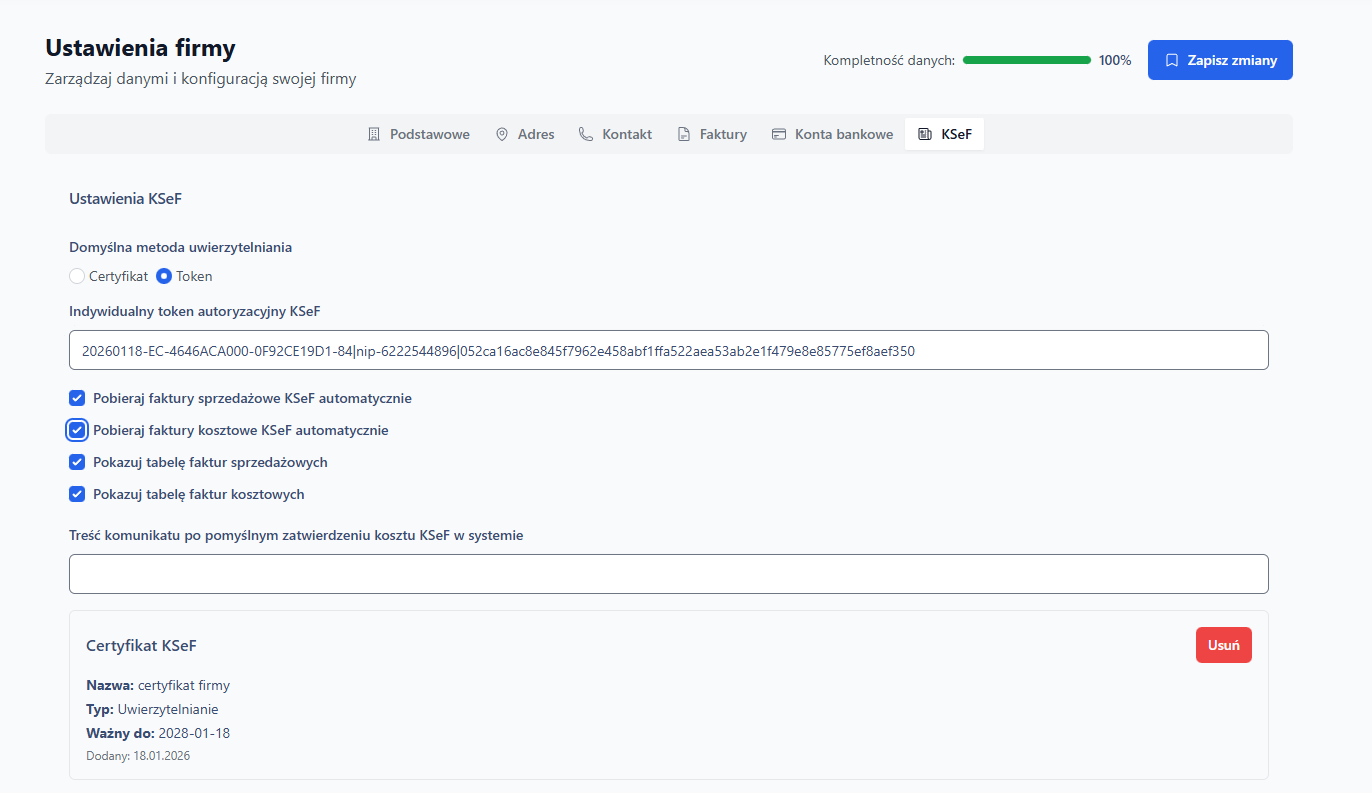
Po wprowadzeniu ustawień należy kliknąć Zapisz zmiany w prawym górnym rogu.
3. Okno dokumentów
Po kliknięciu na stronę domową przechodzimy do widoku listy faktur pobranych z KSeF. Widok pobranych dokumentów jest podzielony na faktury kosztowe oraz faktury sprzedażowe.
W oknie mamy także możliwość filtrowania pobranych dokumentów według zadanych kryteriów:
- kontrahenta
- numeru
- statusu płatności
- statusu dokumentu
- dat wystawienia
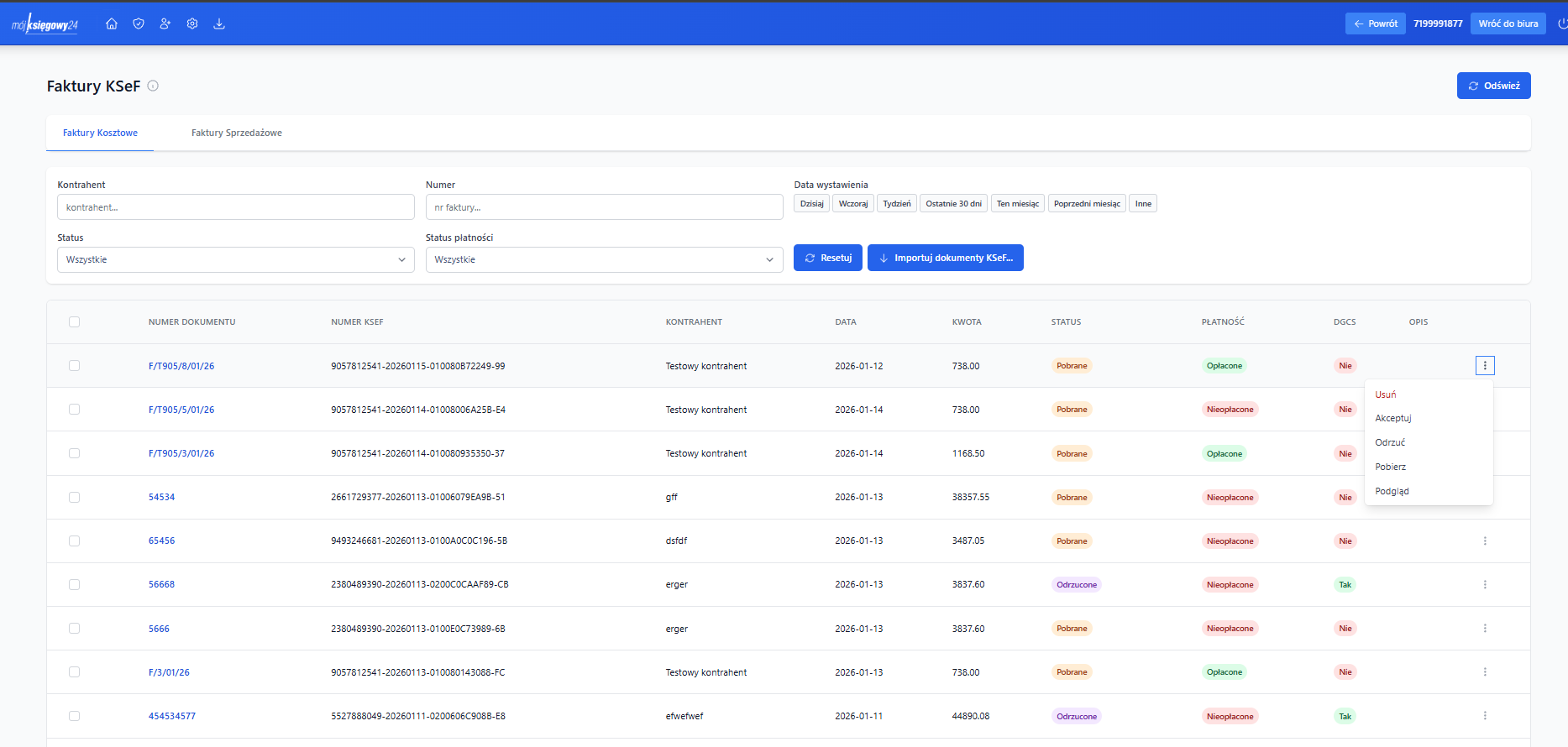
W oknie tym znajdziemy również przycisk: Importuj dokumenty z KSeF, który pozwala na bezpośrednie pobranie dokumentów wystawionych na naszą firmę lub przez naszą firmę w przypadku dokumentów sprzedażowych.
W przypadku uwierzytelniania Certyfikatem KSeF zostaniemy poproszeni o podanie hasła.
Statusy dokumentów
Kolumna status określa status dokumentu:
- zaakceptowany - do pobrania do DGCS system przez biuro księgowe
- odrzucony - nie zostanie pobrany
- pobrany - należy zaakceptować go lub odrzucić
Kolumna status płatności jest zaczytywany z dokumentu KSeF i służy podpowiedzią co do regulowania płatności za faktury.
Ostatnia kolumna pozwala na oznaczanie dokumentów lub przejście do podglądu.
4. Podgląd dokumentu - szczegóły
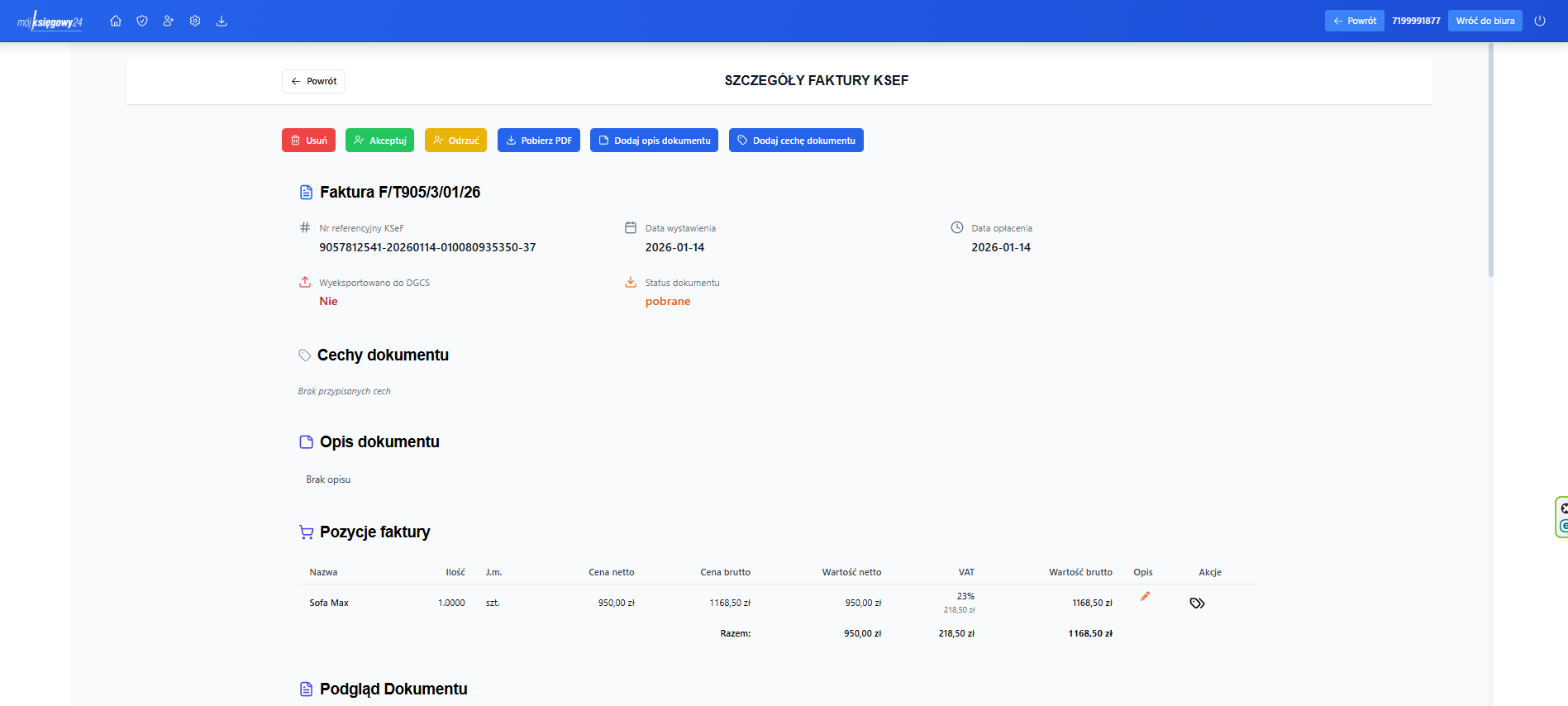
Po przejściu do szczegółów uzyskujemy dostęp do podglądu faktury oraz jej opisu.
Opis dokumentu
Opis dokumentu dodawany przyciskiem Dodaj opis dokumentu umożliwia na dodanie ręcznego opisu faktury, notatki wyjaśniającej np. zasadność kosztu lub dodatkowe informacje o sprzedaży.
Cecha dokumentu
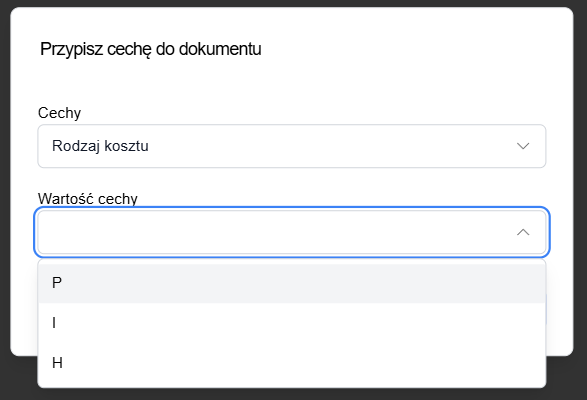
Cecha dokumentu - przycisk Dodaj cechę dokumentu umożliwia na wybór cechy i wartości określającej dokument. Stałą cechą dostępną w systemie jest rodzaj kosztu, jako wartość Handlowe, Inwestycyjne, Pozostałe.
Pozostałe cechy definiuje biuro rachunkowe w DGCS System.
Akceptacja i odrzucanie dokumentów
Akceptuj dokument - oznacza, że dokument jest właściwy i firma zgadza się na jej zaksięgowanie - umożliwia pobranie do DGCS System.
Odrzuć - pozwala na odrzucenie dokumentu co spowoduje, że dokument nie zostanie pobrany do DGCS System.
5. Dodatkowe ustawienia dla firmy
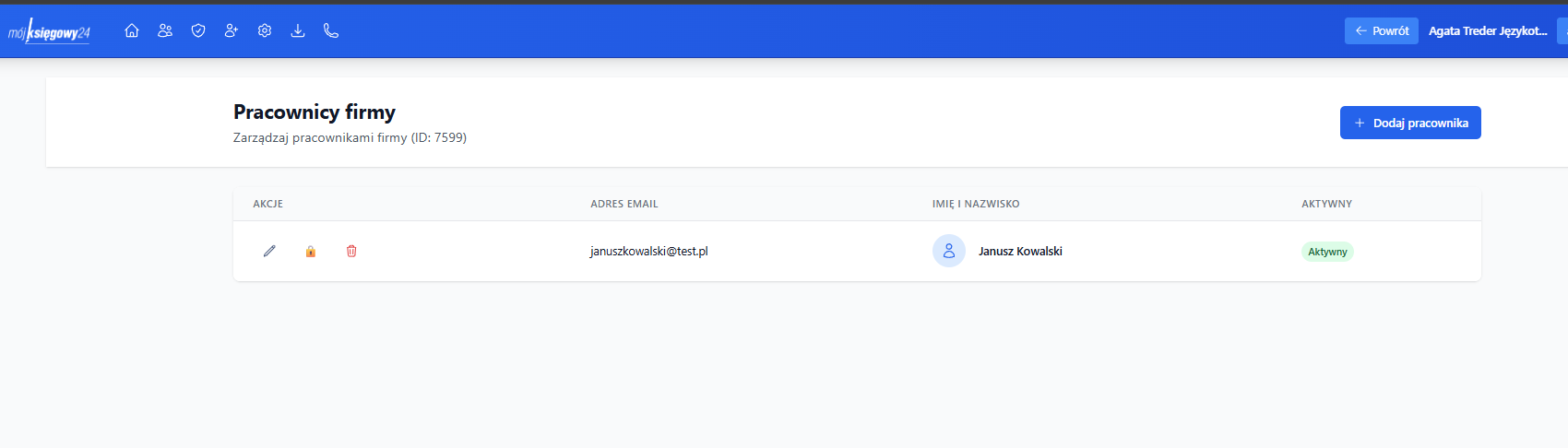
Pracownicy
Firma korzystająca z aplikacji Portal KSeF DGCS ma możliwość zdefiniowania pracowników, którzy będą wykonywali poszczególne czynności oraz logowali się własnym loginem.
Grupy uprawnień
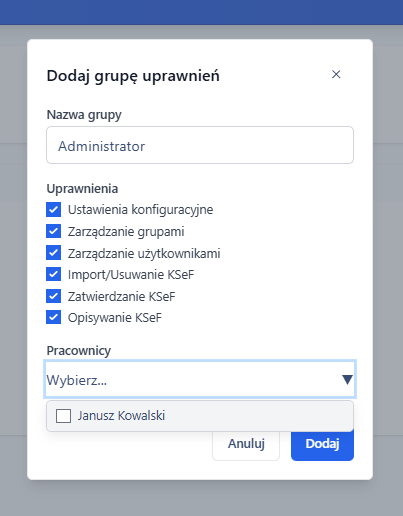
Grupy uprawnień - pozwalają na konfigurację dostępów pracowników firmy. Dostępne uprawnienia:
- Ustawienia konfiguracyjne
- Zarządzanie grupami
- Zarządzanie użytkownikami
- Import/Usuwanie KSeF
- Zatwierdzanie KSeF
- Opisywanie KSeF